
Cách sửa lỗi gõ tiếng Việt trên máy tính không được triệt để năm 2026
Mục lục
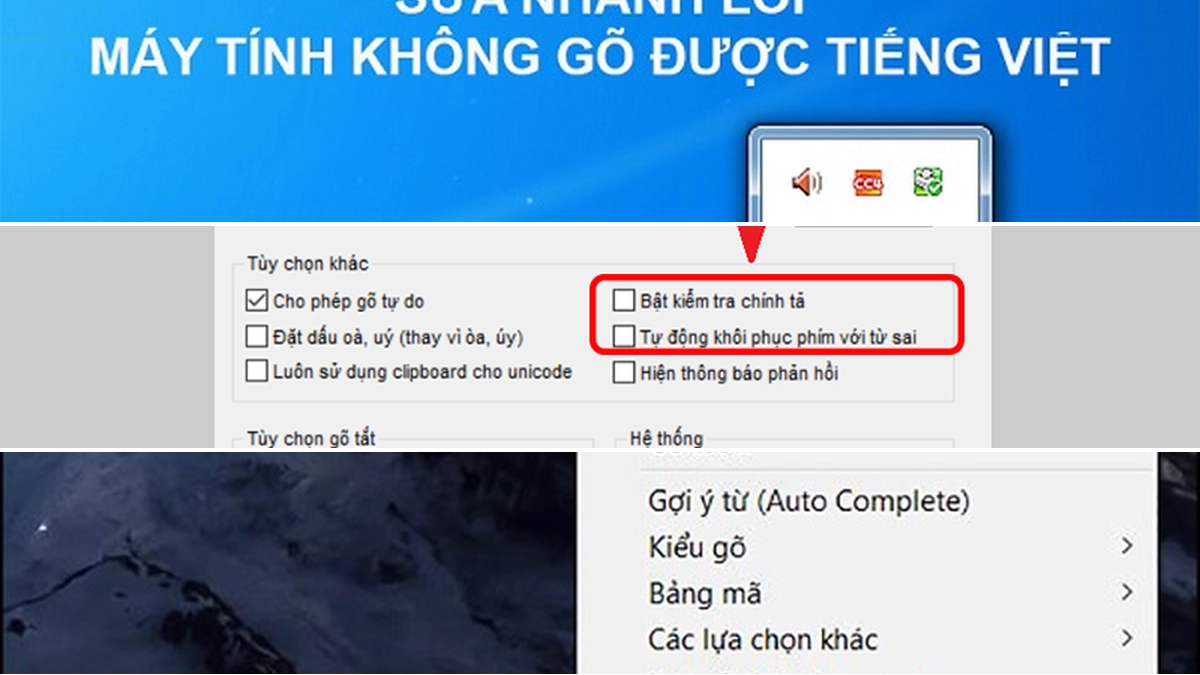
Việc đang soạn thảo văn bản quan trọng nhưng bỗng dưng gặp tình trạng sửa lỗi gõ tiếng Việt trên máy tính không được khiến nhiều người cảm thấy vô cùng phiền toái. Đây là một sự cố phổ biến thường xuất phát từ việc thiết lập sai phần mềm hoặc xung đột hệ thống trong quá trình sử dụng hằng ngày. Trong bài viết này, chúng ta sẽ cùng phân tích sâu các nguyên nhân và giải pháp khắc phục triệt để nhất cho năm 2026.
- Kiểm tra chế độ gõ (E sang V) trên thanh công cụ hệ thống.
- Xác định tính tương thích giữa phiên bản bộ gõ và hệ điều hành.
- Điều chỉnh đúng cặp Bảng mã Unicode và Kiểu gõ Telex/VNI.
- Loại bỏ các bộ gõ cũ đang gây xung đột phần mềm.
Kiểm tra phiên bản UniKey phù hợp với hệ điều hành máy tính
Một trong những lý do hàng đầu khiến bạn không thể soạn thảo văn bản có dấu là do sự không tương thích giữa phần mềm UniKey và phiên bản Windows đang dùng. Khi cài đặt bộ gõ tiếng Việt win 10 hoặc các bản mới hơn như Windows 11, việc chọn đúng phiên bản 32-bit hoặc 64-bit là yếu tố quyết định sự ổn định.
Bản chất của vấn đề nằm ở kiến trúc lõi của hệ điều hành. Nếu bạn sử dụng một bản UniKey quá cũ cho một nền tảng hiện đại, các tệp tin hệ thống sẽ không thể giao tiếp chính xác với nhau. Để khắc phục lỗi Unikey không hoạt động, người dùng nên thực hiện theo các bước sau:
- Xác định phiên bản Windows đang dùng bằng cách nhấn chuột phải vào This PC và chọn Properties.
- Tải về bản UniKey mới nhất (như bản 4.2 RC1 hoặc cao hơn) phù hợp với kiến trúc máy tính.
- Khởi động phần mềm với quyền quản trị viên (Run as Administrator) để đảm bảo quyền truy cập hệ thống cao nhất.
Chế độ gõ và sự nhầm lẫn giữa ngôn ngữ Anh và Việt
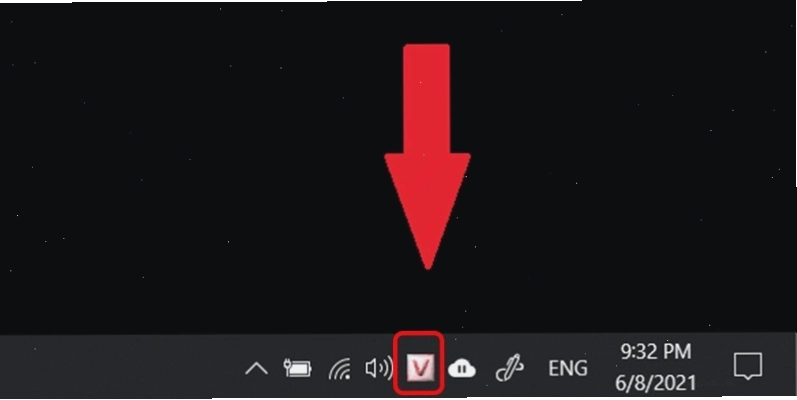
Đôi khi tình trạng sửa lỗi gõ tiếng Việt trên máy tính không được chỉ bắt nguồn từ một sơ suất nhỏ khi người dùng quên chuyển đổi chế độ gõ. Biểu tượng chữ E (English) màu xanh trên thanh Taskbar chính là nguyên nhân khiến mọi ký tự bạn gõ ra đều không có dấu.
Tại sao điều này lại xảy ra thường xuyên? Hệ thống Windows đôi khi tự động chuyển đổi ngôn ngữ đầu vào dựa trên các phím tắt như Alt + Shift hoặc Ctrl + Shift mà bạn vô tình nhấn phải. Đây là một lỗi vặt nhưng gây ức chế lớn nếu không để ý kỹ.
Giải pháp ở đây là bạn chỉ cần quan sát góc dưới bên phải màn hình. Nếu thấy chữ E, hãy nhấp chuột trái để chuyển sang chữ V (Vietnamese) màu đỏ. Lúc này, bộ gõ sẽ được kích hoạt và sẵn sàng cho các thao tác soạn thảo có dấu mượt mà nhất. Đây là một mẹo sửa lỗi vặt đơn giản nhưng vô cùng hiệu quả cho mọi đối tượng người dùng.
Xử lý tình trạng xung đột giữa các bộ gõ phần mềm
Việc cài đặt quá nhiều công cụ hỗ trợ gõ tiếng Việt trên cùng một thiết bị là nguyên nhân chính dẫn đến hiện tượng loạn chữ hoặc mất dấu. Khi bạn vừa sử dụng UniKey vừa để Vietkey chạy ngầm, hai bộ mã sẽ tranh chấp quyền kiểm soát bàn phím, dẫn đến khắc phục sự cố phần mềm trở nên phức tạp hơn.
Nguyên lý hoạt động của các bộ gõ là chèn mã ký tự vào dòng dữ liệu đầu vào. Khi có hai phần mềm cùng thực hiện việc này, máy tính sẽ không biết xử lý theo quy tắc nào. Để sửa lỗi máy tính trong trường hợp này, bạn cần thực hiện dọn dẹp hệ thống:
- Mở Control Panel và truy cập vào mục Programs and Features.
- Tìm kiếm và gỡ bỏ hoàn toàn các bộ gõ cũ không còn sử dụng.
- Khởi động lại máy tính để xóa sạch các tiến trình chạy ngầm còn sót lại.
Việc duy trì duy nhất một bộ gõ uy tín sẽ giúp hệ thống vận hành trơn tru và hạn chế tối đa các lỗi phát sinh không đáng có trong quá trình làm việc dài hạn.

Thiết lập đúng bảng mã và kiểu gõ trong UniKey
Nhiều người dùng gặp tình trạng gõ được chữ có dấu nhưng font chữ bị lỗi hoặc hiển thị các ký tự lạ. Vấn đề này thường do sự lệch pha giữa Bảng mã và Kiểu gõ trong cấu hình phần mềm. Nếu bạn dùng font Arial nhưng lại chọn bảng mã VNI Windows, chắc chắn sẽ xảy ra lỗi hiển thị.
Để sửa lỗi font chữ bị lỗi, quy tắc vàng hiện nay là luôn ưu tiên sử dụng bảng mã Unicode. Đây là bảng mã tiêu chuẩn quốc tế, giúp văn bản của bạn hiển thị đúng trên mọi thiết bị và trình duyệt web mà không gặp bất kỳ trở ngại nào.
| Bảng mã phổ biến | Kiểu gõ đi kèm | Font chữ tương ứng |
|---|---|---|
| Unicode | Telex hoặc VNI | Arial, Times New Roman, Calibri |
| VNI Windows | VNI | VNI-Times, VNI-Helve |
| TCVN3 (ABC) | Telex | .VnTime, .VnArial |
Hãy truy cập vào giao diện chính của UniKey bằng cách nhấn đúp vào biểu tượng ở khay hệ thống, sau đó chọn đúng Bảng mã Unicode và Kiểu gõ mà bạn quen thuộc (thường là Telex) để kết thúc quá trình thiết lập.
Các biện pháp nâng cao để khắc phục sự cố thiết bị điện tử
Nếu đã thử tất cả các bước trên mà vẫn chưa thể sửa lỗi gõ tiếng Việt trên máy tính không được, bạn có thể cần xem xét đến các yếu tố sâu hơn về phần cứng hoặc cài đặt hệ thống. Đôi khi sự cố mạng internet hoặc các bản cập nhật Windows bị lỗi cũng có thể ảnh hưởng gián tiếp đến hoạt động của các ứng dụng nền.
Bạn cũng nên lưu ý đến tính năng Autocorrect (tự động sửa lỗi) trên Windows 10/11, đôi khi nó tự ý can thiệp vào các quy tắc bỏ dấu của tiếng Việt. Việc tìm kiếm các khắc phục lỗi công nghệ thường gặp sẽ cung cấp cho bạn cái nhìn đa chiều hơn về cách quản lý tài nguyên máy tính hiệu quả.
Ngoài ra, nếu bạn đang sử dụng các thiết bị di động, việc hướng dẫn sửa chữa điện thoại cũng đề cập nhiều đến việc làm sạch bộ nhớ đệm của bàn phím. Đối với máy tính, đôi khi việc gọi dịch vụ sửa máy tính tại nhà là cần thiết nếu lỗi xuất phát từ hỏng hóc vật lý của bàn phím hoặc do virus tấn công sâu vào registry của hệ điều hành.
Duy trì sự ổn định cho bộ gõ tiếng Việt lâu dài
Để không phải lo lắng về việc sửa lỗi gõ tiếng Việt trên máy tính không được trong tương lai, bạn cần trang bị cho mình những mẹo hay công nghệ để bảo trì phần mềm định kỳ. Hãy luôn cập nhật các bản vá lỗi mới nhất từ nhà phát triển và thực hiện quét virus thường xuyên để bảo vệ sự cố mạng internet cũng như dữ liệu cá nhân.
Việc hiểu rõ cơ chế hoạt động của các phần mềm hỗ trợ gõ dấu giúp bạn tự tin xử lý mọi tình huống phát sinh mà không cần sự trợ giúp từ bên ngoài. Nếu gặp phải những vướng mắc phức tạp hơn về phần cứng hoặc phần mềm chuyên dụng, đừng ngần ngại tham khảo các hướng dẫn khắc phục sự cố từ các nguồn uy tín để có giải pháp an toàn và nhanh chóng nhất.
Tóm lại, phần lớn các lỗi gõ tiếng Việt đều có thể tự xử lý tại nhà thông qua việc kiểm tra phiên bản, bảng mã và quyền quản trị của ứng dụng. Chúc bạn có những trải nghiệm làm việc và giải trí tuyệt vời nhất trên chiếc máy tính của mình mà không bị gián đoạn bởi bất kỳ lỗi gõ văn bản nào.
Thẻ bài viết
Về tác giả

Hồng Hạnh là tác giả chuyên viết về thiên văn học, mang đến góc nhìn sâu sắc, dễ hiểu về vũ trụ, hành tinh và các hiện tượng kỳ thú trên bầu trời.
Bài viết liên quan






Bình luận
Nguyễn Văn Hùng
Bài viết rất chi tiết, mình đã khắc phục được lỗi gõ mất dấu trên Win 11 bằng cách chuyển sang quyền Administrator như hướng dẫn.
Trần Thị Lan
Bảng so sánh bảng mã rất hữu ích, trước giờ mình toàn dùng sai bảng mã nên font chữ cứ bị lỗi ô vuông suốt.
Lê Minh Đức
Cho mình hỏi nếu đã chỉnh sang chữ V mà vẫn không gõ được thì có phải do bàn phím bị hỏng không nhỉ?
Phạm Thanh Thủy
Cảm ơn tác giả, mình đã gỡ bỏ Vietkey cũ và Unikey đã hoạt động bình thường trở lại. Đúng là do xung đột phần mềm thật.
Vũ Hoàng Nam
Hướng dẫn rất dễ hiểu, hình ảnh minh họa rõ ràng giúp mình dễ thao tác theo hơn nhiều bài khác trên mạng.
Đặng Hoài An
Mẹo nhấn Run as Administrator thực sự cứu cánh mình, mình dùng bản portable nên hay bị lỗi này.
Ngô Quốc Bảo
Năm 2026 rồi mà vẫn hay gặp lỗi vặt này, bài viết tổng hợp lại rất đầy đủ cho các đời Windows.
Bùi Tuyết Mai
Mình đã áp dụng cách kiểm tra phím tắt Alt+Shift và thấy đúng là máy tự chuyển sang tiếng Anh, cảm ơn mẹo của bạn nhé!